miércoles, 23 de noviembre de 2016

MotionEyeOS: el sistema de video vigilancia definitivo.

Mil gracias y felicitaciones a Calin Crisan por compartir este completísimo sistema de video vigilancia.

MotionEyeOS puede instalarse en Raspberry PI, Banana PI y  otras.
Con una sola Pi podemos tener varias cámaras, por ejemplo la nativa y una o dos cámaras usb. También podemos tener otras camaras IP en la red o en otras Pi, y verlas y configurarlas todas desde una pagina web común.
Todo está bastante bien documentado en su Wiki, podemos empezar por los posibles casos de uso. Y aquí  unos pantallazos de configuración para ilustrar las posibilidades.

Instalación.

La instalación es muy simple, sabiendo los pasos a seguir se hace en menos de media hora. El caso que como era mi primera intalación, me llevó la tarde completa, así que pongo aquí los enlaces clave para ganar tiempo.
1- Lo primero es descargar la Imagen correspondiente a nuestra placa, siempre la última última versión.  
2-  Para pasar la imagen descarga a la SD desde windows hay que usar un programita como el Win32DiskImager.
3- Una vez conectada la Pi, hay que esperar unos minutos, ya que la instalación se actualiza sola al arrancar. Los leds de la Pi parpadean durante este inicio. 
4- Seguidamente hay que localizar la IP asignada a la Pi por nuestro router, por ej. con el programa IP Scanner.

Ya desde el PC, al entrar la IP de nuestra Pi en el navegador, nos aparece una pantalla de visualización simple.
Para configurar el sistema pulsamos el muñeco de arriba a la izquierda, ponemos "admin" como administrador, sin pasword, y pulsamos "login".
Ya nos sale una página, donde pulsando el circulo con tres líneas, nos aparecen todas las posibilidades. Son muchas, aunque para empezar solo necesitaremos tocar algunas.
 Lo primero es pulsar el desplegable de arriba izquierda para añadir cámaras, como se ve en la siguiente ventana.
Ventana de administración de MotionEyeOS con el desplegable para añadir cámaras abierto. 
Se ven imágenes de tres cámaras, una conectada a la Pi que aloja la página y dos de una segunda Pi con dos cámaras, la nativa y una usb.

También podemos ir con el navegador directamente a cada cámara poniendo:
http://192.168.xx.xx/picture/1/current/ 
El número 1 corresponde a la primera cámara, ponemos un 2 para la segunda, etc.


Uso con EMA. 

El programa EMA complementa la información meteorológica con imágenes de cámaras en red, a las que añade las mediciones del momento. 
Llevaba tiempo buscando una alternativa digital a las cámaras analógicas de baja resolución que venimos usando hasta ahora con el capturador de video IP9100 y  el programa  de la estación meteorológica EMA.

Sin duda alguna, MotionEye es la solución, y además, creo que es una de esas herramientas que nos quedamos para siempre si necesitamos usar cámaras de vigilancia para cualquier fin.
En el caso del programa EMA, podemos obtener imágenes a través de MotionEyeOS a partir de la versión 2.2.1. Basta ir a la ventana de configuración y colocar en "Camara IP" la dirección de la Pi como abajo, solo que poniendo la IP de nuestro caso.
Configuración de cámaras en programa EMA.

La cámara AllSky sigue siendo la analógica, por ahora la única capaz de integrar 10sg de imágenes para captar las estrellas. Por tanto hace falta el IPvideo, o una capturadora USB conectada a la Pi.


Los resultados, como de costumbre, visibles aqui: http://observatorioremoto.com/emadato/meteo.htm

Actualmente puede verse una imagen de la cámara allsky por el IP video y dos digitales por MotionEyeOS: la nativa de Raspberry Pi y otra cámara USB. Es justo lo que se ve configurado arriba.

Camaras USB recomendas.
Creo que para un sistema como este, donde muchas veces hay poca iluminación, la cámara más recomendable es aquella que incorpore un sensor muy sensible, como el AR0130, de 1.3Mp.

La imagen grande de mi web corresponde a la camara USB con AR0130. En este caso además la placa Incluye sistema mecánico para quitar el filtro IR cuando hay poca luz y poder iluminar con luz IR. 
Comprada en Ebay a ELP, con un objetivo variable 2.8-12 sale por $57, con objetivo normal $44. También las tienen en Amazon un poco más caras pero con tiempo de entrega breve.
 
Cámara USB de 1.3 MP con sensor AR0130 color, con filtro IR retraible y objetivo variable.

En mi caso, para sacar bien ampliado el aeropuerto, distante unos 5 Km, he tenido que prescindir de este objetivo variable, bastante bueno para el precio, y poner otro fijo con el el doble de focal, 24 mm.

El mismo sensor se monta en blanco y negro, por lo que cabe esperar un respuesta mejor con poca luz.


1.3MP 960P HD USB Box Camera AR0130 UVC Black and White Monochrome 12mm Lens
Cámara ELP-USB130W01MT-B/W con AR0130 en blanco y negro.

Pendiente de investigar queda el como controlar la exposición de las cámaras fuera del modo automático. Al menos en la cámara nativa de la Pi, el tiempo de exposición puede ajustarse a cuatro segundos. Con ese tiempo, la imagen nocturna en mi entorno contaminado resulta bastante buena. Aún no se si será posible controlar esa exposición directamente con MotionEye. Si que parece posible añadiendo algún script dentro del propio sistema, pero esto lo dejo para los expertos.


 

sábado, 30 de julio de 2016

Encontrar la IP conociendo la MAC.

Las direcciones IP asignadas en una red domestica suelen estar en el rango 192.168.1.2 a 192.168.1.254.
Veamos tres formas de encontrar la IP de nuestro dispositivo:
  • Accediendo al Router.
  • Mediante línea de comandos.
  • Usando el programa IP Scanner.

1- Accediendo al Router.
Es la forma más eficaz, ya que además nos permitirá configurar su servidor DHCP para que siempre adjudique la misma IP a nuestro dispositivo.
Al router se accede con un navegador, normalmente en la dirección 192.168.1.1. Es necesario conocer su usuario y password.
Todos los routers muestran la tabla de dispositivos conectados o al menos aquellos a los que han dado dirección por DHCP.

La ventana superior es un ejemplo de lista de dispositivos mostrada por un router Asus RT-AC1200G+.  En este caso vemos que aparece el nombre del dispositivo, la IP y  la MAC. También si está conectado por cable o por wifi.
En esta lista concreta, entre dispositivos móviles y otros, aparecen dos módulos ESP8266.  Mirando la MAC en la pegatina de nuestro sensor ya sabemos su IP.

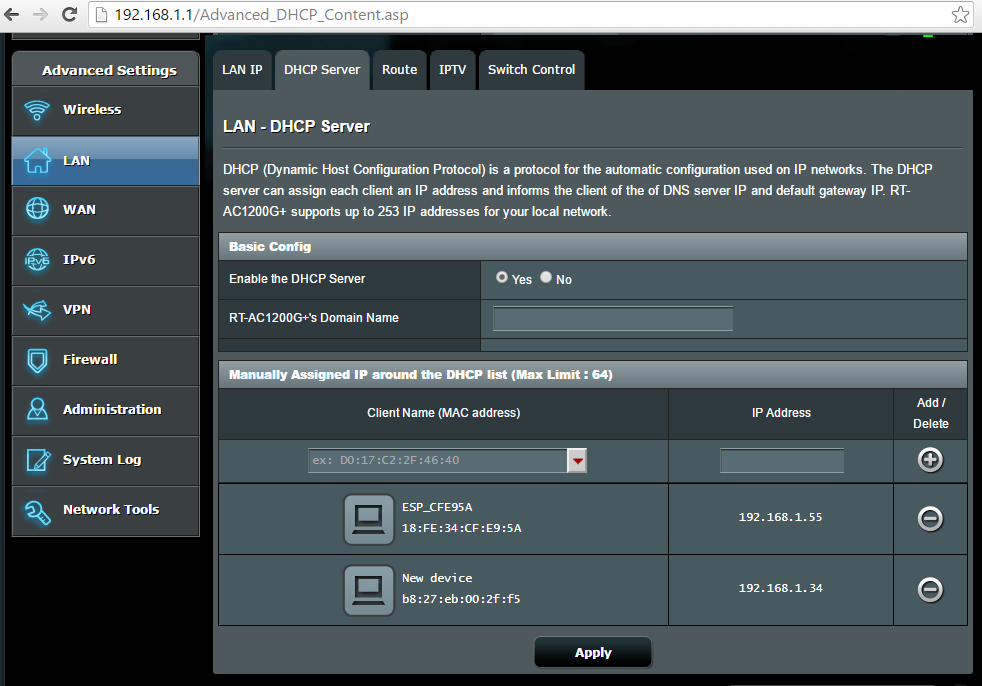
Una vez conseguido esto, lo recomendable es reservar esa IP para esa MAC, así el router siempre le asignará la misma. Esto se configura en la parte DHCP del router. En el ejemplo de abajo vemos que hay asignadas manualmente dos IPs.


2. Mediante línea de comandos.
Es posible encontrar los dispositivos de nuestra red haciendo ping a las 254 posibles direcciones. Podemos hacerlo de forma automática. Para ello abrimos una ventana de sistema y escribimos:
for /l %i in (1,1,254) do ping -n 1 -w 1 192.168.1.%

Esperamos a que termine la exploración y seguidamente pedimos la tabla de direcciones que windows ha encontrado escribiendo:

arp -a

En la tabla que aparece ya tenemos las IPs con sus correspondiente MACs.
El problema de este método es que el router cambie la asignación de IP después de algún reinicio y tengamos que repetir el proceso.
Aunque la asignación suele mantenerse,  dependerá del router en cada caso.

3. Usando el programa IP Scanner.
El programa IP Scanner es freeware, admite ejecución sin instalación y es muy simple de usar.
En la siguiente ventana tenemos el resultado de la búsqueda. En este caso se ha buscado en el rango 1 a 100.
En caso de que la IP asignada por el router cambie, simplemente hay que tener a mano este programa para encontrarla otra vez.

jueves, 19 de noviembre de 2015

Formación de Rocío y Medidas de Brillo de Cielo.

Para medir el brillo de cielo de forma continua, alojamos la caja del medidor dentro de una caja para intemperie con una ventana de cristal. Con el rocío, la ventana puede empañarse falseando la medida y es necesario calentar la ventana para evitarlo.

En Mayo instalé en la terraza un TESS con calentador de 1w y un termostado de 5ºC dentro de la caja, ver entrada  TESS en exteriores. En la instalación inicial la resistencia calefactora era única y estaba atornillada cerca de la ventana. En las primeras noches con rocío, la parte de la ventana más alejada de la resistencia no quedaba limpia, así que para optimizar el calor, he cambiado esa resistencia por cuatro más pequeñas situadas justo debajo de la ventana.  
Ahora toca ver si esta configuración es suficiente contra el rocío. 

Condiciones.

La medidas son del 11 de noviembre, una noche muy estable y transparente con humedad moderada.
Las dos gráficas siguientes de la estación EMA, situada en la misma terraza, muestran las condiciones de temperatura de la noche y el viento del día completo. 

Temperatura Ambiente y Temperatura de Rocío calculada. 
La HR en el tramo fue mostrado fue subiendo suavemente del  60% al 75%.

Es interesante resaltar que la temperatura de la ventana óptica sin calefactar, medida por la termopila del TESS, llega a estar 5ºC por debajo de la temperatura ambiente. 
El enfriamiento por debajo de la temperatura ambiente se da en superficies horizontales cuando no hace aire y el enfriamiento predominante es por radiación. En la entrada Formación del Rocío cuento el pequeño experimento que realicé para convencerme de que ciertos objetos se enfrían por debajo del ambiente.

Anemómetro-veleta. Suave brisa norte de apenas 2Km/h.

Durante la noche casi no hace viento. Un aumento de velocidad esa noche habría reducido su formación llegando incluso a eliminar el rocío ya formado.

Medidas.

Visualmente comprobé que el rocío empezó a depositarse desde el principio de la noche. El calentador entra a 5ºC, así que hubo rocío hasta que se activóEn la gráfica siguiente vemos un escalón de casi 0.1 mag.v cuando se activa el calentador y el rocío desaparece. Quiere decir que si no controlamos la formación de rocío podremos tener medidas más oscuras de lo real y escalones que pueden aparecer y desaparecer. 
Por otra parte es de esperar que el FOV se vea muy afectado, y por tanto, la luz que incida lateralmente podrá entrar fácilmente.
 
Cuando la temperatura de la superficie llega a 5ºC a las 2h, el termostato activa el calefactor. 
Cuando el rocío se marcha, la medida de brillo baja de 18.6 a 18.52. La ondulación en la curva Tem.Sensor se debe a que el termostato quita y pone el calefactor para mantener los 5ºC


Aspecto de la ventana TESS al principio y al final de la noche.

Conclusión.

- Con rocío sobre la ventana, y con mínima contaminación lateral, el cielo aparece 0,1 mv más oscuro. 
- El termostato debe actuar a partir de los 10 o 15ºC, en vez de a 5ºC.
- La posición de las resistencias y la potencia de 1w es adecuada en estas condiciones de humedad.


Rocío y SQM-LE.

Junto al TESS tengo un SQM-LE cedido por Jaime Zamorano (UCM), e integrado en la red española de estudios de contaminación lumínica REECL SQM Network.
Esta versión de SQM, debido a su controlador de red interno, tiene una disipación fija de 1 w. Esto en verano es un inconveniente para la electrónica ya que el aparato alcanza fácilmente los 50ºC a pleno sol, pero en invierno es una ventaja ya que precisamente contribuye a evitar el rocío y la nieve.

La gráfica superior corresponde a la misma noche de arriba, y también llega a formarse algo de rocío sobre la ventana, aún siendo una noche poco húmeda. 
En las fotos de abajo se aprecia que por la maña hay una fina capa de rocío que puede corresponder al escalón de arriba. 

Empieza a formarse una fina capa de rocío en caja SQM. Humedad moderada inferior al 75%.

Por tanto parece que también es necesario añadir un calentador a la caja del SQM ya que su propia disipación interna se hace insuficiente, al menos en el montaje de abajo.


La siguiente imagen es de otra noche algo más húmeda y fría, 80%. El rocío llega a cubrir la ventana de esta caja. El watio disipado por el SQM no es suficiente al no estar concentrado justo debajo de la ventana optica.
Las dos fotos son del mismo momento, aunque con diferente angulo de cámara.


Es posible seguir la evolución de las dos curvas diariamente. Aclarar que ahora TESS tiene el calefactor activado 24h, hasta que me llegue el termostato de 10ºC.

domingo, 15 de noviembre de 2015

Tablet con Windows 10

Nunca he sido muy de tabletas, pero cuando me topé con esta no me lo pensé ni una hora. Había oído que este año salían tabletas con windows pero no me la esperaba tan barata. Así que enseguida quise probar alguno de los programas habituales que tengo funcionando 24h.
En resumen, por 83€ tenemos una maquina con Android y Windows, pantalla 1920x1200 de 8'', gastando menos de 1w de media. 

La CPU es un derivado de los Atom que empezaron en los netbooks y que ahora Intel a destinado exclusivamente a tabletas y telefonos, para entrar en un nicho que tenía abandonado.
Este modelo lleva 2GB de RAM, 32GB de almacenamiento (ampliables otros 32GB con micro sd) y pantalla de 8''. La compré en Banggood: Chuwi HI8 Intel Z3736F Quad Core 8 Inch Dual Boot Tablet
Me llegó por correo certificado en unas dos semanas, sin aduanas ni nada. Trae el alimentador y un cable usb OTG para conectar un pendrive, teclado, adaptador USB-232, etc.

La primera vez que encendemos el aparato arranca Android. Una vez iniciado este, basta pulsar un icono para que se ponga en marcha Windows 10. A partir de aquí, la tablet arrancará por defecto en Windows mientras no se cambie la configuración. Respecto al Windows10, por ahora estoy bastante satisfecho, va fluido y voy teniendo la impresión que es más comodo que las versiones 7 y 8.

Tableta Chuwi Hi8 con el programa EMA recibiendo datos por Wifi y subiendolos a internet con GoodSync.

Para el uso básico es suficiente la pantalla táctil, pero para sacar partido a windows se necesita un teclado y ratón normales. He conectado uno de estos pequeños teclados inalámbricos y a la primera.

Conexiones.

Esta tableta solo trae un conector microusb, permite conectar un dispositovo usb como un pendrive o un adaptador rs232. Pero la alimentación va por el mismo conector. En 10'' lLas hay con un par de conectores usb tamaño grande.
Si la tableta recibe los datos por bluetooth o por wifi, no hay problema.
Si queremos poner varios dispositivos USB, además de la alimentación, es necesario un HUB USB para puertos OTG que permita alimentar los dispositivos y a la tableta. La mayoría de los hub solo alimentan a los dispositivos.
Micro hub Usb OTG. Permite conectar un par de dispositivos pero no alimenta a la tableta, solo a los dispositivos externos, por tanto es solo para usos limitados a la duración de la batería.

El problema para que un HUB USB alimente a la tableta y a los dispositivos es que hay varios tipos de puertos OTG, no todos los fabricantes lo usan igual, por tanto estos HUB deben llevar un conmutador para según que marca.
 En resumen se trata de que el conector OTG tiene un pin extra donde hay que poner una resistencia cuyo valor depende del fabricante. Según haya un puente o la resistencia, la tableta pone voltios a la salida o se pone a recibir corriente del exterior.
Micro Hub OTG para cuatro dispositivos con conmutador para según que tableta.

Probando la tableta.

Para las pruebas estoy recibiendo datos meteorológicos EMA por wifi y los de un TESS por bluetooth.
Las gráficas EMA suben a internet con GoodSyn a esta dirección provisional: EMA con Tablet.
A fecha de hoy lleva funcionando dos semanas, con un reinicio al principio que no se a que se debió. La tendré así unas semanas más a ver que tal.
El consumo con estas aplicaciones tan ligeras se mantiene por debajo del watio.

Editado el 2-12-2015: despues de varias semanas de uso se han producido más fallos. Es como si se apagara o reiniciara windows 10 cada varios días. No se si es un problema del aparato o del windows 10 que aún esté poco estable. Acabo de actualizar Windows, espero que se solucionen los apagados ya que en estas condiciones la tableta no vale para estar encendida permanentemente.

Conclusión.

En general la tableta está muy bien acabada. Para navegar va muy fluida y la pantalla es de gran calidad.
Por otro lado, para las funciones que nos ocupan, el formato tableta no es el más indicado para una instalación fija.
Sí parece claro, sobre todo para el mundo windows, que estos miniPCs dominaran en aplicaciones como las meteorológicas o de control remoto, por precio, consumo y prestaciones.

                      Otros formatos de mini PC con Windows.

Las nuevas CPUs Intel Atom de bajo consumo, se montan en varios formatos. Después de mucho buscar, destaco dos modelos interesantes, que aunque pensados para conectar a la TV, pueden servir para controlar dispositivos o actualizar los datos de nuestra estación meteorológica.

PIPO X8.

El Pipo X8, por 94€, es una especie de consola de similar potencia a la tableta anterior, pantalla HD de 7'' (9'' por 140€) y Windows 8, pero con un montón de conexiones. No tiene batería y se alimenta a 12v.
Mini PC Pipo X8 de 7'' 


En principio carece de Wake on LAN y me falta averiguar si su BIOS se puede configurar el arranque al recibir alimentación.  En todo caso, parece relativamente fácil acceder al interruptor de encendido para activarlo con un relé.
El pulsador de encendido es fácilmente accesible, es el primero por la izquierda.

Tronsmart ARA X5.

El ARA X5 ya no tiene pantalla.  También con 2G RAM y 32 G de flash, tiene un procesador más moderno, el Atom X5-Z8300, de 2015.
En cuanto a CPU no hay mucha diferencia con el modelo anterior, pero en gráficos dobla las prestaciones. Su precio va de 130€ en Ebay a 150€ en Amazon.
Está bien surtido de conectores, de los tres USB, uno es USB 3.0. 
Tronsmart-Ara-X5-Windows-10-TV-Box-Cherry-Trail-Z8300-2G-32G-Quad-Core-Gen-8
Conectores del mini PC Tronsmart ARA X5.
   En cuanto al arranque remoto por LAN, en Amazon.com dice que lo tiene y en Amazon.co.uk dice que no. Lo cierto es que no lo tiene, en un foro del fabricante precisamente se habla de ello.

Como en el caso de la consola PIPO, es factible soldar dos cables en el pulsador de encendido para controlar el encendido desde el exterior.
El pulsador de encendido (SW1) del ARA X5 es fácilmente accesible para soldar un par de cables.